글쓰기 AI 연결 안내서
이 서비스는 AI 가 글을 씁니다. 첫 글을 쓰기 전에 AI 를 한 번만 연결해 주세요. 아래 두 가지 중 하나만 하면 됩니다. (2026년 10월 화면 기준)
1. 어느 쪽으로 할까요?
이미 클로드나 ChatGPT 유료 구독을 쓰고 계시면 구독으로, 아니면 API 키로 연결하세요.
| 구독으로 연결 (추천) | API 키로 연결 | |
|---|---|---|
| 이런 분께 | 클로드 Pro·Max 또는 ChatGPT Plus·Pro 를 쓰고 계신 분 | 구독이 없는 분 |
| 요금 | 추가 요금 없음 — 내던 구독료 안에서 씁니다 | 쓴 만큼 본인에게 청구 (글 1편에 몇백 원 수준) |
| 준비할 것 | 윈도우 PC 에 연결 프로그램을 한 번 설치 | 클로드 사이트에서 키 발급 (해외 결제 카드 필요) |
| 조건 | 글을 쓸 때 그 PC 가 켜져 있어야 합니다 | PC 와 상관없이 언제든 |
2. 구독으로 연결하기
연결 프로그램은 내 PC 에서 내 구독 계정으로 글을 써서 결과만 이 서비스로 보내 줍니다. 구독 비밀번호나 로그인 정보는 이 서비스도, 연결 프로그램도 받지 않고 저장하지 않습니다.
① 연결 프로그램 받기
BlogConnector_v…exe 파일이 받아집니다.② 받은 파일 열기 (30분 안에)
③ 처음 설정 창 — 1단계 「웹과 연결」
대부분 저절로 연결되어 2단계로 넘어갑니다. 이 화면에서 멈춰 있으면:
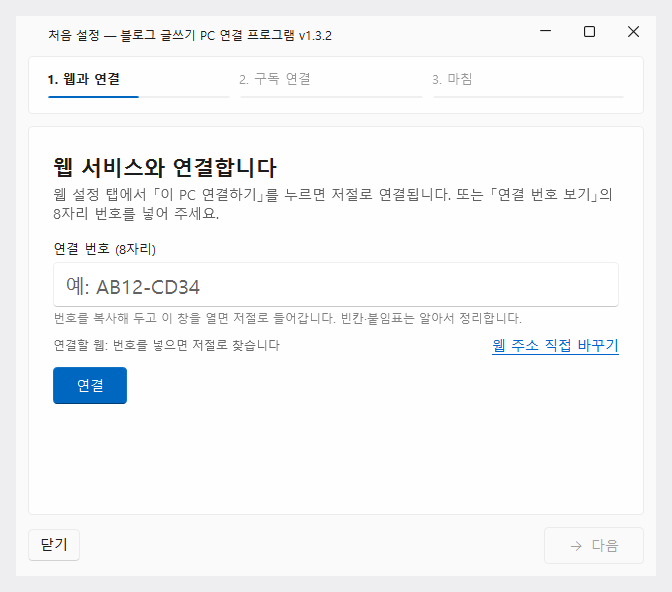
1단계 — 저절로 넘어가지 않을 때만 번호를 넣습니다
④ 2단계 「구독 연결」 — 내 구독으로 로그인
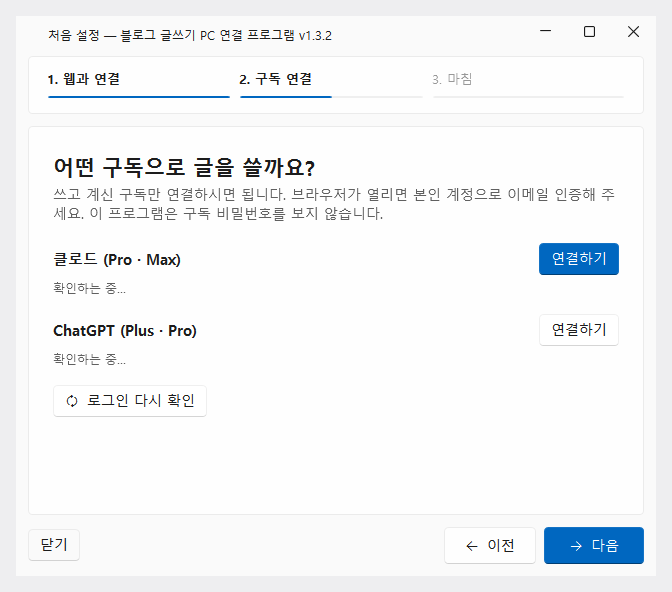
2단계 — 쓰고 계신 구독만 연결하면 됩니다
⑤ 3단계 「마침」
⑥ 웹에서 연결됐는지 확인
3. API 키로 연결하기
구독이 없으면 클로드 사이트에서 본인 명의의 API 키를 만들어 등록합니다. 쓴 만큼 본인에게 요금이 청구됩니다.
sk-ant- 로 시작하는 긴 글자)를 만들어 복사합니다.
처음이면 아래 안내서를 순서대로 따라 하세요 (10분쯤 걸립니다).4. 이미지는 어떻게 하나요?
글 속 그림은 따로 연결합니다. 그림 없이 글만 쓰실 거면 건너뛰어도 됩니다. 같은 [AI·이미지] 탭의 「이미지 만드는 곳」에서 고릅니다.
| 이미지 만드는 곳 | 필요한 것 |
|---|---|
| 내 제미나이 API 키 | 제미나이 키 등록 (발급 안내서 3번) — 장당 몇십 원 |
| 내 PC 의 ChatGPT 구독 | 위 연결 프로그램 + ChatGPT Plus 이상 로그인 — 추가 요금 없음, 한 장에 1분쯤 |
5. 막혔을 때
「글을 쓸 AI 가 연결되지 않았습니다」라고 나와요
구독 연결도, API 키도 아직 안 된 상태입니다. 위 2번이나 3번 중 하나를 끝까지 해 주세요. 구독으로 연결하셨다면 2번의 ⑥에서 「연결됨」이 보이는지 확인해 주세요.
「PC 는 켜져 있지만 … 구독 로그인이 풀렸습니다」라고 나와요
PC 의 연결 프로그램을 열어(시계 옆 아이콘) [구독 계정 연결 · 설정]을 누르고, 2단계에서 다시 [연결하기]로 로그인해 주세요.
연결된 PC 가 「○ 꺼짐」으로 보여요
그 PC 가 꺼져 있거나 연결 프로그램이 꺼져 있습니다. PC 를 켜 주세요(자동 시작을 켜 두셨으면 저절로 뜹니다). 그래도 꺼짐이면 설정 탭에서 [이 PC 연결하기]를 누르거나, 받은 파일을 다시 열어 주세요. 그동안 API 키가 있으면 키로 쓰고, 없으면 글 생성이 실패합니다.
「추가 정보」를 눌러도 [실행] 단추가 안 보여요
회사 PC 처럼 보안 설정이 엄격하면 새 프로그램 실행이 막혀 있을 수 있습니다. 다른 PC 에서 하시거나, API 키로 연결해 주세요.
PC 를 바꿨어요
새 PC 에서 2번을 처음부터 하시고, 웹 설정 탭의 연결된 PC 목록에서 옛 PC 를 [연결 해제]하세요.
구독 사용 한도에 걸리면요?
그 글은 API 키로 저절로 넘어가 쓰입니다(키가 있을 때). 키가 없으면 그 글은 실패하니, 한도가 풀린 뒤 다시 만들어 주세요.
그래도 안 되면
화면에 나온 안내 문구를 그대로 복사해 관리자에게 보내 주세요. 전체 사용법은 사용 설명서에 있습니다.